Ads 468x60px

Tampilkan postingan dengan label Turitorial Blog. Tampilkan semua postingan

Jumat, 30 Desember 2011

Daftar Situs Blog Dofollow New Update 2011 | Dofollow Link


Daftar Blog Dofollow 2011 - Urusan berburu backlink memang tidak ada habis-habisnya.  Mungkin diantara sobat blogger sudah membaca postingku sebelumnya Backlink Gratis dan Berkualitas, dimana untuk sobat blogger ditawarkan untuk mendapatkan backlink dengan sistem referral.
Nah sebagai kelanjutan posting Backlink Gratis dan Berkualitas kali ini aku ingin berbagi daftar blog dofollow 2011 (Update Desember)ini, dimana aku sendiri juga sudah menyumbangkan komentar didalamnya. Kalo tidak percaya, cari aja yang nama komentatornya “Deden Rizki”...he he..
Tidak perlu berpanjang lebar lagi ini dia daftar blog dofollow 2011 (Update Desember) :


  1. http://ndorokakung.com/ (PR 5)
  2. http://rosyidi.com/   (PR 3)
  3. http://riyogarta.com/    (PR3)
  4. http://achmatim.net/ (PR 3)
  5. http://fahry.com/ (PR 3)
  6. http://waroengbetawi.com/ (pr3)
  7. http://harry.sufehmi.com/ (PR 2)
  8. http://i-ta.blogspot.com/ (PR 2)
  9. http://separonyolong.blogspot.com/ (PR 2)
  10. http://www.potter.web.id/  (PR 2)
Semua komentar di blog diatas auto approve alias tanpa moderasi. Tetapi dimohon dengan sangat supaya sobat blogger bisa berkomentar yang santun dan sesuai dengan konteks artikel yang dikomentari. Dan yang paling penting lagi adalah..”JANGAN NYEPAM !!”. Gunakan kesempatan ini untuk mendapatkan backlink yang natural, tidak perlu nitip link APALAGI pasang anchor text segala macam.
Bagi yang hobi NYEPAM, silahkan meluncur ke TKP ini aja :

http://www.helloandroid.com/tutorials/  ATAU
http://www.helloandroid.com/apps/
www.helloandroid.com/apps/cubicman  -> PR5
www.helloandroid.com/tutorials/debugging-database  -> PR5
www.helloandroid.com/apps/andicar  -> PR5
www.helloandroid.com/tutorials/custom-view-horizontalslider  -> PR4
www.helloandroid.com/tutorials/tourguide-virtual-sightseeing  -> PR4
www.helloandroid.com/tutorials/how-debug-service  -> PR4
www.helloandroid.com/apps/choice-dialer  -> PR4
www.helloandroid.com/apps/beetaun  -> PR3
www.helloandroid.com/apps/geomata  -> PR3
www.helloandroid.com/apps/golfplay  -> PR3
www.helloandroid.com/apps/commandro  -> PR3
www.helloandroid.com/apps/tunewiki  -> PR3
www.helloandroid.com/apps/pednav  -> PR3
www.helloandroid.com/apps/teedroid-caddy  -> PR3
www.helloandroid.com/apps/android-rpn-calculator  -> PR3
www.helloandroid.com/tutorials/newsdroid-rss-reader  -> PR3
www.helloandroid.com/apps/safety-net  -> PR3
www.helloandroid.com/apps/android-scan  -> PR3
www.helloandroid.com/apps/pocket-journey  -> PR3
www.helloandroid.com/apps/farm-frenzy  -> PR3


Innerlink dofollow ini masih bekerja dengan baik, baik PR nya maupun dofollownya. Silahkan disimak langsung Innerlink Dofollow Auto Approve di bawah ini dan sengaja saya seleksi yang Page Rank 3 keatas agar Anda lebih termotifasi. Lakukan  registrasi  terlebih dahulu.:

http://travel.webshots.com/album/570150183IBlOcS -> PR5
http://travel.webshots.com/album/575447885nOdkAh -> PR5
http://travel.webshots.com/album/559759062ZEKbhB -> PR5
http://community.webshots.com/album/552483197YuHKDq -> PR4
http://family.webshots.com/photo/1502512055081183134GUjeSB  -> PR4
http://travel.webshots.com/photo/1497546958017316690XhorrQ -> PR3
http://travel.webshots.com/photo/2467476420017316690YViCLm -> PR3
http://travel.webshots.com/photo/1497540922017316690yzrCgA -> PR3
http://travel.webshots.com/photo/1497547429017316690HFFUPR -> PR3
http://entertainment.webshots.com/photo/1224280306044338795OYEWBK ->PR3
http://outdoors.webshots.com/album/5348894ZlKEyzWRbD -> PR3
http://travel.webshots.com/album/62115037jyKJsr  -> PR3
http://travel.webshots.com/photo/2223248300095547879AfsROW  -> PR3

Silahkan sobat blogger komen sepuasnya dan nyepam sepuasnya…!!

Terakhir bagi yang mau hunting sendiri, silahkan meluncur lagi kesini :

http://www.kampungblog.com/index.php
http://blogs.indonesiamatters.com/

Tinggal sobat blogger pilih sendiri mau blog yang PR berapa, trus mana yang auto approve mana yang tidak ya di cek aja sendiri.

Kamis, 29 Desember 2011

Perbaiki Posisi Page Rank di Search Engine Dengan Automatic Backlinks


Perbaiki Posisi Page Rank di Search Engine Dengan Automatic Backlinks  - Automatic Backlinks menawarkan suatu konsep baru untuk bertuker link yang ditujukan bagi para Blogger (bukan platform), Webmaster dan SEO Profesional. Dengan konsep sistem link exchange yang semuanya dilakukan secara otomatis, layanan ini benar-benar memberikana kemudahan dalam hal tukar menukar link dan mungkin cara ini salah satu cara terbaik untuk memperbaiki posisi Web/Blog anda dimata search Engine (SERP).


Automatic Backlinks yang saya ketahui bekerja berdasarkan "Link Credit", dimana semakin banyak link yang anda tampilkan dihalaman anda, maka akan semakin banyak pula jumlah kredit yang anda peroleh, tentu saja imbasnya anda akan semakin banyak lagi mendapatkan jumlah backlink. Jika anda memiliki nilai Page Ranking yang cukup tinggi, ini tentu saja sangat menguntungkan, karena anda akan memperoleh lebih banyak Credit tentunya. Jika nilai Credit anda tidak terlalu mencukupi, jangan kawatir..anda dapat membeli nilai Link Credit ini lagi, dimana untuk 1 link Credit dihargai sebesar $1 (USD) dan sistem pembayaran bisa menggunakan PayPal.


Sayang sampai saat tulisan ini dipublish ternyata layanan ini belum mendukung untuk Platform Blogger. Namun anda jangan khawatir, karenaAutomaticBacklinks cukup berkerja dengan baik pada beberapa Platform diantaranya Wordpress, Joomla, Drupal, .Net dan PHP.  Tunggu apalagi? yang penting layanan ini Gratis dan layak dicoba :)

Rahasia Tersembunyi Pada Meta Title, Description dan Keyword di Blogger


Rahasia Tersembunyi Pada Meta Title, Description dan Keyword di Blogger  - Ada beberapa rahasia sebenarnya yang tersembunyi pada Meta Description dan Meta Keyword pada Platform Blogger,  dan trik ini sangat jarang sekali pengguna Blogger yang mengetahuinya. Pada umumnya kebanyakan Blogger hanya meletakan kedua Meta tag diatas secara langsung apa adanya, akibatnya bukan optimasi yang didapat, tapi malah merusak deskripsi halaman itu sendiri pada hasil pencarian.

Sebelum saya menjelaskan trik optimasi pada kedua Meta tag diatas, ada baiknya saya mengulas kembali trik untuk optimasi pada Meta Title Tag. Saat kita membuat blog pertama kali, Meta Title ini sebenarnya sudah tersedia pada halaman EDIT HTML, hanya saja belum dioptimasi.  Nah, agar Meta title ini lebih SEO Friendly kita bisa merubah Title standar blogger dengan yang lebih bagus lagi. Silahkan pelajari cara merubahnya dibawah ini:

Silahkan cari Blog Title Seperti dibawah ini:

<title><data:blog.pageTitle/></title>

Kemudian ganti semua kode diatas dengan kode dibawah ini:

<b:if cond='data:blog.pageType == &quot;index&quot;'>
<title><data:blog.pageTitle/></title>
<b:else/>
<title><data:blog.pageName/></title>
</b:if>

Setelah kita menerapkan Meta title diatas, akan terlihat perbedaan yang sangat mencolok sekali pada hasil pencarian. Search engine tentu akan mudah menampilkan mana yang merupakan halaman utama dan mana yang merupakan halaman postingan.

OK! kita sudah mempelajari cari optimasi SEO pada Title tag, sekarang saatnya kita mencoba lagi cara mengoptimalkan SEO pada Meta Deskription dan Meta Keyword. Seperti yang saya singgung diatas, kebanyakan blogger biasanya langsung meletakan Meta Description dan Meta Keyword pada halaman utama (index)  seperti terlihat pada contoh dibawah ini, ok ini tidak masalah jika Meta Description tersebut hanya ditujukan pada halaman index, yang jadi masalah bagaimana nasib pada halaman non index? Jelas sekali Meta Description ini juga akan mencoba merebut dari deskripsi pada setiap halaman konten blog kita. Tentu kita harus kita menghindari kesalahan ini khan?

Lihat contoh Meta tag dibawah ini yang sangat sering digunakan:

<Meta content='Blog ini menyediakan kisi-kisi soal CPNS dan prediksi soal CPNS terlengkap' name='Description'/>
<Meta content='Dowload soal CPNS dari UGM, Prediksi Soal CPNS, Jawaban Soal CPNS, Pendaftaran CPNS, tanya jawab Soal CPNS' name='Keywords'/>

Dari contoh hasil pencarian pada halaman utama (index) dibawah ini mungkin tidak masalah dan memang begitulah seharusnya. Begitu pula dengan Meta Keyword yang digunakan.

Prediksi soal CPNS terbaru dan terlengkap
Blog ini menyediakan kisi-kisi soal CPNS dan prediksi soal CPNS terlengkap.
www.cobacobaaja.com  - Tembolok - Mirip


Kemudian lihat bagaimana kesalahan Meta deskripsi halaman dibawah ini mencoba merebut posisi  yang seharusnya deskripsi tersebut milik halaman postingan.

Rahasia kunci jawaban soal CPNS tahun 2009
Blog ini menyediakan kisi-kisi soal CPNS dan prediksi soal CPNS terlengkap.
www.cobacobaaja.com/.../kisi-kisi/soalcpns.hml -Tembolok - Mirip


Melihat contoh hasil penggunakan kedua Meta Tag diatas, tentu saja kita akan berpikir dua kali untuk menggunakannya. Disinilah saya mencoba menjelaskan bagaimana teknik terbaru agar hasil yang pencarian yang ditayangkan pada Search Engine benar-benar maksimal. Dimana dengan Teknik ini tentu saja usaha kita untuk lebih meningkatkan Ranking blog agar bisa berada pada posisi puncak pada setiap hasil pencarian.

OPTIMASI SEO PADA META DESCRIPTION DAN KEYWORD (CARA I)

Cara pertama dibawah ini bisa kita gunakan untuk melakukan optimasi pada Meta Description dan Meta keyword, kita dapat melihat perbedaan pada setiap hasil temuan pada mesin pencari dimana setiap halaman memiliki tambahan meta tertentu sesuai dengan judul postingan (lihat rumus).

Silahkan coba ganti meta description dan keyword anda menggunakan kode dibawah ini, jangan lupa sesuaikan deskripsi dan kata kunci blog rekan masing dengan mengganti karakter ditandai warna merah dibawah.

<b:if cond='data:blog.pageType != &quot;item&quot;'>

<meta content='
Blog ini menyediakan kisi-kisi soal CPNS dan prediksi soal CPNS terlengkap' name='description'/>

<meta content='
Dowload soal CPNS dari UGM, Prediksi Soal CPNS, Jawaban Soal CPNS, Pendaftaran CPNS, tanya jawab Soal CPNS' name='keywords'/>

<b:else/>

<meta expr:content='data:blog.pageName + &quot; -
Blog ini menyediakan kisi-kisi soal CPNS dan prediksi soal CPNS terlengkap&quot;' name='description'/>
<meta expr:content='data:blog.pageName + &quot;,
Dowload soal CPNS dari UGM, Prediksi Soal CPNS, Jawaban Soal CPNS, Pendaftaran CPNS, tanya jawab Soal CPNS&quot;' name='keywords'/>

</b:if>


Contoh Rumus hasil pencarian pada halaman index.

<BLOG TITLE>
<Meta Description>
<URL>


Prediksi soal CPNS terlengkap
Blog ini menyediakan kisi-kisi soal CPNS dan prediksi soal CPNS terlengkap.
www.cobacobaaja.com  - Tembolok - Mirip


Contoh Rumus hasil pencarian pada halaman Postingan.

<POST TITLE>
<Post Title>  <Meta Description>
<URL>


Rahasia kunci jawaban soal CPNS tahun 2009
Rahasia kunci jawaban soal CPNS tahun 2009 - Blog ini menyediakan kisi-kisi soal CPNS dan prediksi soal CPNS terlengkap.
www.cobacobaaja.com/.../kisi-kisi/soalcpns.hml -Tembolok - Mirip


OPTIMASI SEO PADA META DESCRIPTION DAN KEYWORD (CARA II)

Cara yang kedua hampir sama dengan cara yang pertama, yang berbeda hanya pada deskripsi pada halaman postingan (lihat rumus).

Silahkan coba ganti meta description dan keyword anda menggunakan kode dibawah ini, jangan lupa sesuaikan deskripsi dan kata kunci blog rekan masing dengan mengganti karakter ditandai warna merah dibawah.

<b:if cond='data:blog.pageType != &quot;item&quot;'>

<meta content='
Blog ini menyediakan kisi-kisi soal CPNS dan prediksi soal CPNS terlengkap' name='description'/>

<meta content='
Dowload soal CPNS dari UGM, Prediksi Soal CPNS, Jawaban Soal CPNS, Pendaftaran CPNS, tanya jawab Soal CPNS' name='keywords'/>

<b:else/>

<meta expr:content='data:blog.pageTitle + &quot; -
Blog ini menyediakan kisi-kisi soal CPNS dan prediksi soal CPNS terlengkap&quot;' name='description'/>
<meta expr:content='data:blog.pageTitle + &quot;,
Dowload soal CPNS dari UGM, Prediksi Soal CPNS, Jawaban Soal CPNS, Pendaftaran CPNS, tanya jawab Soal CPNS&quot;' name='keywords'/>

</b:if>


Contoh Rumus hasil pencarian pada halaman index.

<BLOG TITLE>
<Meta Description>
<URL>


Prediksi soal CPNS dari UGM
Blog ini menyediakan kisi-kisi soal CPNS dan prediksi soal CPNS terlengkap.
www.cobacobaaja.com  - Tembolok - Mirip


Contoh Rumus hasil pencarian pada halaman Postingan

<POST TITLE>
<Blog Title> <Post Title> <Meta Description>
<URL>


Dowload gratis rahasia kunci jawaban soal CPNS tahun 2009
Prediksi soal CPNS terlengkap: Download gratis rahasia kunci jawaban soal CPNS tahun 2009 - Blog ini menyediakan kisi-kisi soal CPNS dan prediksi soal CPNS terlengkap.
www.cobacobaaja.com/.../kisi-kisi/soalcpns.hml -Tembolok - Mirip


Cara pertama dan kedua diatas terus terang sama bagusnya, jadi silahkan pilih salah satu saja. OK! Semua teknik rahasia SEO pada sebagian Meta Tag sudah saya ungkap semuanya, jadi silahkan dipelajari baik-baik :)

Rabu, 28 Desember 2011

Cara Membuat Otomatis Membuat Link Sumber Kalau Artikel Dicopas

Hi, Sobat! Rizki Kali Ini Membawa Informasi Penting Untuk Para Blogger Yang Tidak Suka Kalo Artkelnya DiCopas Tanpa Memasukan Link Sumber? OK, Sekarang Kita Belajar "cunning trick". Tentang Automatic Link Source in Every Article when COPASTed/Cara Membuat Widget Otomatis Membuat Link Sumber Kalau Artikel Dicopas. Apakah Efeknya? Efeknya Untuk Membuat Automatic Link Sumber Kalo Artikel Kita Di Copas. Ini Adalah Trick Yang Bagus Dan Sangat Penting Buat Sobat Yang Ingin Dapet Backlink Dan Mendapatkan Untung Besar.
DEMO - Copy Beberapa Artikle Di Demo Itu Dan Simpan Di Notepad Lihat Hasilnya


Turitorial Langkah-Langkah Cara Membuat Otomatis Membuat Link Sumber Kalau Artikel Dicopas
Untuk memanfaatkan layanan Google Webmaster Tools, yang kamu butuhkan hanyalah akun Google. Jika kamu sudah memiliki akun di Google, kamu sudah bisa menggunakan layanan ini. 1. Buka Google Webmaster Tools di alamat http://www.google.com/webmasters/tools 2. dengan akun Google kamu. gambar log in pada Google Webamster Tools Mengingat kamu belum mendaftarkan data website / blog kamu, maka tampilan halaman Google Webmaster Tools kamu masih terlihat kosong seperti gambar di bawah ini Home page Google Webamster Tools Lalu jika kamu ingin menambahkan website / blogmu ke dalam Google Webmaster Tools, maka klik , kamu bisa menambahkan website / blogmu sebanyak yang anda kelola. Kemudian jika kamu telah menambahkan website / blogmu, maka akan muncul tabel yang berisi daftar-daftar website / blog yang telah kamu masukkan tadi. Setiap website memiliki dashboard tersendiri untuk mengelola dan memonitor masing-masing website / blog. home page yang sudah ditambahkan website / blog Nantinya, kamu juga bisa menghapus website / blogmu yang sudah tidak aktif dengan cara memilih salah satu website / blog dan klik tombol Pada bagian , kamu juga dapat pesan ringkas mengenai hasil perubahan atas pengaturan yang kamu lakukan. Secara periodik, Google juga akan menampilkan pesan yang berkaitan dengan Webmaster Tools. Jadi, silahkan kamu bersenang-senang dengan Google Webmaster Tools dulu ya... ^_^

Original from: http://dengangoogle.blogspot.com/2011/03/menambahkan-blog-ke-google-webmaster.html
Copyright Full Blog Tricks
1. Log in Ke Akun Blogger
2. Pergi Ke Design --> Edit HTML
3. Copas Kode Di Bawah Ini Dan Letakan Sebelum, Tag/Kode </head>

<script type='text/javascript'>
function addLink() {
    var body_element = document.getElementsByTagName('body')[0];
    var selection;
    selection = window.getSelection();
    var pagelink = "<br/><br/> Original from: <a href='"+document.location.href+"'>"+document.location.href+"</a><br/>Copyright Mashasih"; // change this if you want
    var copytext = selection + pagelink;
    var newdiv = document.createElement('div');
    newdiv.style.position='absolute';
    newdiv.style.left='-99999px';
    body_element.appendChild(newdiv);
    newdiv.innerHTML = copytext;
    selection.selectAllChildren(newdiv);
    window.setTimeout(function() {
        body_element.removeChild(newdiv);
    },0);
}document.oncopy = addLink;
</script>

Pengaturan:
  • Sobat Bisa Merubah Original from:  Mashasih dengan Text Yang Anda Inginkan
4. Save Template

Semoga Berhasil Dengan : Cara Membuat Otomatis Membuat Link Sumber Kalau Artikel Dicopas

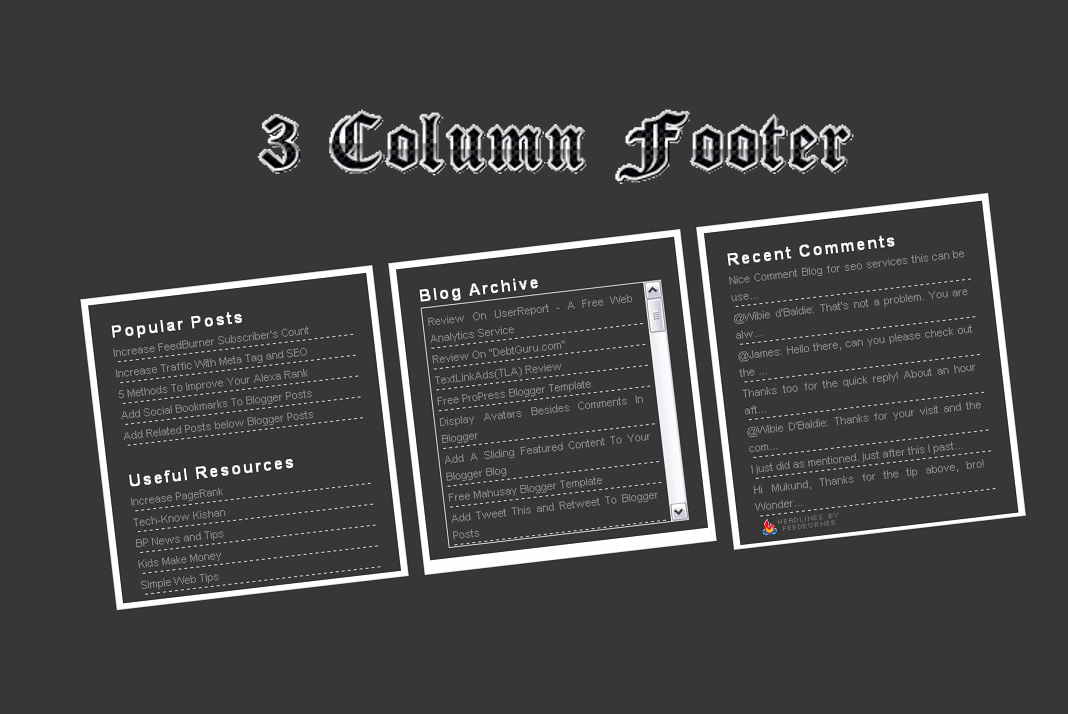
Cara Membuat 3 Column Fotter With Style Keren Di Blog

Cara Membuat 3 Column Fotter With Style Keren Di Blog - Mungkin, Sobat Mempunyai 3 Kolom Fotter Di Blog Sobat. Dengan Untuk Mendapatkan Tampilan Yang Bagus, Sobat Harus Menambahkan Widget Yang Enak Di Pandang. Kadang-Kadang Colum Ini Dipakai Untuk Widget Pengikut Dan Yang Lainnya Seperti widget (Google Friend Connect), Recent posts, Recent comments,  Atau Iklan. Tetapi Sobat Bisa Menambahkan Beberapa Widget Lagi. Sekarang, Rizki Akan Memberitahukan Tentang Cara Membuat 3 Column Fotter With Style Di Blog Sobat, Ini Dia Turitorialnya Sob.


Turitorial Cara Membuat 3 Column Fotter With Style Di Blog
1. Log in Ke Akun Blogger Sobat
2. Pergi Design --> Edit HTML
3. Copas Kode Di Bawah Ini, Dan Simpan Sebelum Tag/Kode ]]></b:skin>


/* -----   LOWER SECTION   ----- */
#lower {
       margin:auto;
       padding: 0px 0px 10px 0px;
       width: 100%;
       background:#333434;
}
#lower-wrapper {
       margin:auto;
       padding: 20px 0px 20px 0px;
       width: 960px;
}
#lowerbar-wrapper {
     border:1px solid #DEDEDE;
       background:#fff;
       float: left;
       margin: 0px 5px auto;
       padding-bottom: 20px;
       width: 32%;
       text-align: justify;
       font-size:100%;
       line-height: 1.6em;
       word-wrap: break-word;
       overflow: hidden;
}
       .lowerbar {margin: 0; padding: 0;}
       .lowerbar .widget {margin: 0; padding: 10px 20px 0px 20px;}
.lowerbar h2 {
      margin: 0px 0px 10px 0px;
       padding: 3px 0px 3px 0px;
       text-align: left;
       color:#0084ce;
        text-transform:uppercase;
      font: bold 14px Arial, Tahoma, Verdana;
       border-bottom:3px solid #0084ce;
}
.lowerbar ul {
      margin: 0px 0px 0px 0px;
      padding: 0px 0px 0px 0px;
      list-style-type: none;
}
.lowerbar li {
      margin: 0px 0px 2px 0px;
      padding: 0px 0px 1px 0px;
      border-bottom: 1px dotted #ccc;
}
 
=> Ubah Yang Berwarna Merah Dengan Warna Backaground Yang Sobat Inginkan => Ubah Yang Berwarna Biru Dengan Lebar Widget Yang Sobat Inginka. => Ubah Yang Berwarna Hijau Warna Yang Sobat Inginka. => Ubah Yang Berwarna => Ubah Yang Berwarna Biru Langit Dengan Ukuran Text dan Font Yang Sobat Inginkan => Ubah Yang Berwarna Ungu Untuk Tampilan dan Warna Judul Border Yang Sobat Inginka
=>
Ubah Yang Berwarna Pink Dengan Ukuran, Tampilam Dan Warna Links Border.

4. Kemudian copy code Dibawah ini, Dan Simpan Sebelum Tag/Kode </body>


<div id='lower'>
<div id='lower-wrapper'>
<div id='lowerbar-wrapper'>
<b:section class='lowerbar' id='lowerbar1' preferred='yes'>
</b:section>
</div>
<div id='lowerbar-wrapper'>
<b:section class='lowerbar' id='lowerbar2' preferred='yes'>
</b:section>
</div>
<div id='lowerbar-wrapper'>
<b:section class='lowerbar' id='lowerbar3' preferred='yes'>
</b:section>
</div>
<div style='clear: both;'/>
</div> </div>
 
5. Kemudian Save Template. Check Di Design --> Page Elements


Semoga Berhasil : Cara Membuat 3 Column Fotter With Style Di Blog

Cara Merubah Tampilan Komentar Untuk Blog Author

Cara Merubah Tampilan Komentar Untuk Blog Author - Hi Sobat Kali Ini Rizki Akan Berbagi Tips dan Trick Tentang Cara Merubah Tampilan Komentar Untuk Blog Author. Ini Adalah Trick Yang Digunakan Untuk Para Blogger. Kemudian, Apa Masalahnya? Apakah Untuk Memperbagus Tampilan Saja? Tidak, Tidak Hanya itu, Ini Adalah Tips Dan Trick Untuk Membedakan Nama Yang Sama, Kadang-Kadang Seseorang Jahil Berkomentar Dengan Nama Pemilik Blog. Kita Harus Berhati-hati. Terus Bagaimana Caranya? Sobat Hanya Tinggal Ikuti Saja Turitorial Bagaimana Cara Merubah Tampilan Kotak Komentarnya.


 Turitorial Cara Merubah Tampilan Komentar Untuk Blog Author
1. Log in Ke Akun Blogger Sobat
2. Pergi Design>>>Edit HTML, Jangan Lupa Untuk Download Lengkap Template Terlebih Dahulu
3. Pilih Expand Widget Templates box.
4. Copas Kode Dibawah ini, Dan Simpan Sebelum Tag/Kode ]]></b:skin>


.comment-body-author {
background: #E6E6E6; /* Background color*/
color: #000; /* Text color*/
border-top: 1px dotted #223344;border-bottom: 1px dotted #223344;border-left: 1px dotted #223344;border-right: 1px dotted #223344;
margin:0;
padding:0 0 0 20px; /* Posotion*/
}
 
* Ubah Yang Berwarna Biru Dengan Kode Warna Yang Sobat Inginka Klik Disini Untuk Mengetahui Kode Warna.

5.Kemudian Temukan Kode Di Bawah :


<dl id='comments-block'>
<b:loop values='data:post.comments' var='comment'>
<dt class='comment-author' expr:id='"comment-" + data:comment.id'>
<a expr:name='"comment-" + data:comment.id'/>
<b:if cond='data:comment.authorUrl'>
<a expr:href='data:comment.authorUrl' rel='nofollow'><data:comment.author/></a>
<b:else/>
<data:comment.author/>
</b:if>
said...
</dt>


<dd class='comment-body'>
<b:if cond='data:comment.isDeleted'>
<span class='deleted-comment'><data:comment.body/></span>
<b:else/>
<p><data:comment.body/></p>
</b:if>
</dd>

<dd class='comment-footer'>
<span class='comment-timestamp'>
<a expr:href='"#comment-" + data:comment.id' title='comment permalink'>
<data:comment.timestamp/>
</a>
<b:include data='comment' name='commentDeleteIcon'/>
</span>
</dd>
</b:loop>
</dl>
 
6. Sesudah Itu Copas Kode Dibawah Ini

<b:if cond='data:comment.author == data:post.author'>
<dd class='comment-body-author'>
<p><data:comment.body/></p>
</dd>
<b:else/>

7. Kemudian Simpan Dibawah Kode

dl id='comments-block'>
<b:loop values='data:post.comments' var='comment'>
<dt class='comment-author' expr:id='"comment-" + data:comment.id'>
<a expr:name='"comment-" + data:comment.id'/>
<b:if cond='data:comment.authorUrl'>
<a expr:href='data:comment.authorUrl' rel='nofollow'><data:comment.author/></a>
<b:else/>
<data:comment.author/>
</b:if>
said...
</dt>

8. Kemudian Copas Kode Dibawah Ini

</b:if>

9. Dan Simpan Dibawah Kode  
 
<dd class='comment-body'>
<b:if cond='data:comment.isDeleted'>
<span class='deleted-comment'><data:comment.body/></span>
<b:else/>
<p><data:comment.body/></p>
</b:if>
</dd>

Maka Akan Berbentuk Seperti Dibawah ini

<dl id='comments-block'>
<b:loop values='data:post.comments' var='comment'>
<dt class='comment-author' expr:id='"comment-" + data:comment.id'>
<a expr:name='"comment-" + data:comment.id'/>
<b:if cond='data:comment.authorUrl'>
<a expr:href='data:comment.authorUrl' rel='nofollow'><data:comment.author/></a>
<b:else/>
<data:comment.author/>
</b:if>
said...
</dt>

<b:if cond='data:comment.author == data:post.author'>
<dd class='comment-body-author'>
<p><data:comment.body/></p>
</dd>
<b:else/> 

<dd class='comment-body'>
<b:if cond='data:comment.isDeleted'>
<span class='deleted-comment'><data:comment.body/></span>
<b:else/>
<p><data:comment.body/></p>
</b:if>
</dd>

</b:if>

<dd class='comment-footer'>
<span class='comment-timestamp'>
<a expr:href='"#comment-" + data:comment.id' title='comment permalink'>
<data:comment.timestamp/>
</a>
<b:include data='comment' name='commentDeleteIcon'/>
</span>
</dd>
</b:loop>
</dl>

10. Kemudian Klik Save Template

Semoga Berhasil Dengan : Cara Merubah Tampilan Komentar Untuk Blog Author

Cara Merubah Foto Pengguna Anonymous Di Blogger

Cara Merubah Foto Pengguna Anonymous Di Blogger - Hi Sobat! Sekarang, Rizki Akan Menshare Tentang Bagaimana Cara Membuat Avatar Untuk Komentar Anonim. Kadang-Kadang, Seseorang Berkomentar Ke Blog Sobat, Tetapi Dia Memilih Pengguna/Account "Anonymous" Di Dalam Kotak Komentar. Komentar Tersebut Terlihat, Tetapi Foto Pengguna Anonim Menggunakan Foto Anonim Default Blogger. Tidak Masalah. Sobat Bisa Merubah Foto Anonim itu. Bagaimana Caranya? Mudah Caranya Sobat Tinggal Mengikuti Turitorial Langkah-Langkah Untuk Cara Merubah Foto Pengguna Anonim Di Blogger.


 Turitorial Cara Merubah Foto Pengguna Anonymous Di Blogger
1. Log in Ke Akun Blogger Sobat
2. Pergi Ke Design --> Edit HTML
3. Copas Kode Di Bawah Ini Diataa Tag/Kode ]]></b:skin>

.avatar-image-container { background: url
("https://blogger.googleusercontent.com/img/b/R29vZ2xl/AVvXsEg_A9O3326mGqrZRN8mHmMhvXy7zYWGO-ZxEYYNA5INz3w5AX3ACpvEYo8AdirgENks5WXATpJiRRfXSXKULaqYy3Cs6gyrnzai4nFDPtrIJ91z6bJapMGlDDCDabMnjpeIzkKEdMFOYKA/s1600/avatar.png")
 no-repeat scroll center center;}
=> Ganti Text Yang Berwarna Merah Dengan Url Gambar Sobat
4. Kemudian klik SAVE TEMPLATE

Semoga Berhasil Dengan : Cara Merubah Foto Pengguna Anonymous Di Blogger

Cara Mudah Membuat Generate Sitemap Untuk Blogger


Cara Mudah Membuat Generate Sitemap Untuk Blogger - Hi! Rizki Sekarang Punya Berita Bagus Untuk Pengguna Blogger, Karena Blogger Kini Mempunyai Situs/Fitur Untuk Membuat Sitemap Blogger, Apakah Sitemap Itu Penting? Sitemap Kata Blogger Yang Sudah Master SEO, Fitur Ini Sangat Penting Karena Pengunjung Dapat Melihat Daftar Isi Suatu Blog, Dan Sitemap Itu Berfungsi Kalau Sobat Ingin Mensubmit Artikel-Artikel Sobat Ke Search Engine Sepeti Yahoo, MSN, Google, Ask, Bing, Dan Search Engine Yang Lain. Definisinya Berarti Sitemap Itu Sangat Penting Dan Tak Akan Diabaikan Oleh Para Blogger Dunia. Sekarang Rizki Akan Memberitahu Bagaimana Cara Membuat Sitemap Khusus Untuk Blogger di Blogger Sitemap Generator.

Turitorial Cara Mudah Membuat Generate Sitemap Untuk Blogger
1. Masuk Ke Situs Blogger Sitemap Generator
2. Enter URL Blog Sobat, dan click "Create Blogger Sitemap"

3. Kemudian Submit Sitemap Blog Klik Search engine Link
4. Selesai

Mudah Bukan?

Semoga Berhasil Dengan : Cara Mudah Membuat Generate Sitemap Untuk Blogger 

Cara Memata-matai/Mengetahui Detail Blog Seseorang/Orang Lain

Cara Memata-matai/Mengetahui Detail Blog Seseorang/Orang Lain - Hi! Kali Ini Rizki Punya Berita Merarik nih, Apakah Sobat Pernah Berpikir Untuk Memata-matai Blog Seseorang/Orang Lain. Bagaimana Cara Mengetahuinya? iya, Sangat Mudah Sekali Sobat Tinggal Melihat Widget Counter Seperti Histats, Geocuounter, ShinyStats. Tetapi Sobat Bisa Mengetahuinya Dengan Lengkap Seperti Berapa Banyak Visitor, Page Views, Alexa Rank, Blogger Stats, Dan Lain-lain. Coba Saja Pergi Ke CheckSiteTraffic.com. Ini Adalah Situs Untuk Mengetahui :

  • Website Title
  • Website Description
  • Categories
  • Traffic Data
  • Alexa Rank Trend
  • Google Trend
  • Server Information
  • Server Physical Location
  • Contact Information
  • Whois Domain Information
Banyak Bukan? Sekarang Sobat Bisa Mengetahui Dari Suatu Blog Yang Sobat Tidak Ketahui. Dengan Mengikuti Langkah- Langkahnya Sobat Dapat Mengetahuinya.


Langkah-Langkahnya
1. Pergi Ke CheckSiteTraffic.com
2. Enter a blog address, dan Klik Spy!

3. Selesai Deh! Mudah Bukan?

OK, that's all friends... Hopefully useful....Hahahahaha..........

Semoga Berhasil Dengan :  Cara Memata-matai/Mengetahui Detail Blog Seseorang/Orang Lain

Cara Membuat Widget Preloader Status Loading Keren Di Blog

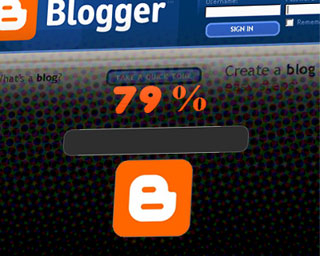
Cara Membuat Widget  Preloader Status Loading Keren Di Blog - Sebelumnya, Rizki Pernah Menshare Cara Membuat Status Loading Di Blog. tetapi Pengunjung Berkomentar Karena Widget Yang Saya Share Sebelumnya Tidak Bekerja. Jadi Rizki Menghapusnya Dan Menggantikannya Dengan Postingan Ini. Sekarang Rizki Akan Menggantikan Widget Tersebut Dengan Widget Preloader Loading Status Yang Lebih Keren Dan Bagus. Sobat Hanya Perlu Mengikuti Langka-Langkah Cara Membuat Widget Preloader Status Loading Di Blog.


 Turitorial Cara Membuat Widget  Preloader Status Loading Keren Di Blog

1. Log in Ke Akun Blogger Sobat
2. Pergi Ke Design --> Edit HTML
3. Copas Kode Dibawah Ini, Sebelum Tag/Kode </head>


<script src='http://code.jquery.com/jquery-1.5.min.js' type='text/javascript'/>
<script src='http://blogger-loader.googlecode.com/files/queryLoaderpre.js' type='text/javascript'/>
4. Kemudian Cari Kode </body> Dan Simpan Kode Di Bawah Ini sebelum Tag/Kode </body>


<script>
    QueryLoader.selectorPreload = &quot;body&quot;;
    QueryLoader.init();
</script>

5. Kemudian, Cari Kode ]]></b:skin>, Dan Simpan Kode Di Bawah Ini sebelum Tag/Kode ]]></b:skin>

.QOverlay {
    background-color: #000000;
    z-index: 9999;
}

.QLoader {
    background-color: #CCCCCC;
    height: 1px;
}

.QAmt {
    color:#FF530D;
    font-size:50px;
    font-weight:bold;
    line-height:50px;
    height:50px;
    width:100px;
    margin:-60px 0 0 -50px;
}
Pengaturan :
=> #000000 Ganti Dengan Kode Warna Yang DiInginkan Klik Disini Untuk Mengetahui Kode Warna
=> #CCCCCC Ganti Dengan Warna Bar Yang Sobat Inginkan
=> #FF530D Ganti Dengan Warna Text Loading Yang Sobat Inginkan

6.Ok, Sekarang Klik  Save Template


Semoga Berhasil Dengan : Cara Membuat Widget  Preloader Status Loading Keren Di Blog

Cara Membuat Kolum Label Keren Dengan Thumbnail Dan Sumarry

Cara Membuat Kolum Label Keren Dengan Thumbnail Dan Sumarry - Finally, Rizki Menemukan Trick Yang Bagus Untuk DiShare Ke Sobat. Rizki Akan Menshare Tentang Bagaimana Cara Membuat Label Artikel Blog Dengan Thumbnail Sumarry. Ini Adalah Tricks Untuk Sobat Supaya Bisa Memperlihatkan Kepada Para Pengunjung Posting Dengan Label Blog Sobat. Hasilnya Jadi Pengunjung Yang Masuk Ke bLog Sobat Dapat Memilih Beberapa Kategori Label Sobat Dengan Mudah Dan Jelas. Sobat Yang Tertarik Untuk Memiliki Widget Ini Di Blog Sobat Silahkan ikuti Turitorial Langkah-langkah Cara Membuat Kolum Label Keren Untuk Blog Sobat.

Turitorial Cara Membuat Kolum Label Keren Dengan Thumbnail Dan Sumarry
1. Log in Ke Akun Blogger Sobat
2. Pergi Ke Design --> Edit HTML
3. Kemudian Centang "Expand Widget Templates" box
4. Copas Kode Di bawah Ini, Sebelum Tag/Kode  ]]></b:skin>


/*** Featured Categories ***/
     img.label_thumb{
        float:left;
padding:5px;
border:1px solid #8f8f8f;
background:#D2D0D0;
margin-right:10px;
height:55px;
width:55px;
}
     img.label_thumb:hover{
background:#f7f6f6;
}
     .label_with_thumbs {
float: left;
width: 100%;
min-height: 70px;
margin: 0px 10px 2px 0px;
adding: 0;
}
     ul.label_with_thumbs li {
padding:8px 0;
min-height:65px;
margin-bottom:10px;
}
    .label_with_thumbs a {}
    .label_with_thumbs strong {}

5. Sesudah Itu, Copas Kode Di Bawah Ini Sebelum Tag/Kode </head>

<script type='text/javascript'>
//<![CDATA[
function labelthumbs(json){document.write('<ul class="label_with_thumbs">');for(var i=0;i<numposts;i++){var entry=json.feed.entry[i];var posttitle=entry.title.$t;var posturl;if(i==json.feed.entry.length)break;for(var k=0;k<entry.link.length;k++){if(entry.link[k].rel=='replies'&&entry.link[k].type=='text/html'){var commenttext=entry.link[k].title;var commenturl=entry.link[k].href;}
if(entry.link[k].rel=='alternate'){posturl=entry.link[k].href;break;}}var thumburl;try{thumburl=entry.media$thumbnail.url;}catch(error)
{s=entry.content.$t;a=s.indexOf("<img");b=s.indexOf("src=\"",a);c=s.indexOf("\"",b+5);d=s.substr(b+5,c-b-5);if((a!=-1)&&(b!=-1)&&(c!=-1)&&(d!="")){thumburl=d;}else thumburl='https://blogger.googleusercontent.com/img/b/R29vZ2xl/AVvXsEjaV6wbAQoCfLlZOQfHNHwCjPIz3I_NpmB92AnwAEQIScx_Q0vXqjpYcT6SRlzNk5StzB3D5gWv2QaCq3p0ZP_MYPovZ7yQ3TXnGujuP7B6wCOpnuUJusFzBHIeTQbvlL_AeIeJIKo_RlD6/';}
var postdate=entry.published.$t;var cdyear=postdate.substring(0,4);var cdmonth=postdate.substring(5,7);var cdday=postdate.substring(8,10);var monthnames=new Array();monthnames[1]="Jan";monthnames[2]="Feb";monthnames[3]="Mar";monthnames[4]="Apr";monthnames[5]="May";monthnames[6]="Jun";monthnames[7]="Jul";monthnames[8]="Aug";monthnames[9]="Sep";monthnames[10]="Oct";monthnames[11]="Nov";monthnames[12]="Dec";document.write('<li class="clearfix">');if(showpostthumbnails==true)
document.write('<a href="'+posturl+'" target ="_top"><img class="label_thumb" src="'+thumburl+'"/></a>');document.write('<strong><a href="'+posturl+'" target ="_top">'+posttitle+'</a></strong><br>');if("content"in entry){var postcontent=entry.content.$t;}
else
if("summary"in entry){var postcontent=entry.summary.$t;}
else var postcontent="";var re=/<\S[^>]*>/g;postcontent=postcontent.replace(re,"");if(showpostsummary==true){if(postcontent.length<numchars){document.write('');document.write(postcontent);document.write('');}
else{document.write('');postcontent=postcontent.substring(0,numchars);var quoteEnd=postcontent.lastIndexOf(" ");postcontent=postcontent.substring(0,quoteEnd);document.write(postcontent+'...');document.write('');}}
var towrite='';var flag=0;document.write('<br>');if(showpostdate==true){towrite=towrite+monthnames[parseInt(cdmonth,10)]+'-'+cdday+' - '+cdyear;flag=1;}
if(showcommentnum==true)
{if(flag==1){towrite=towrite+' | ';}
if(commenttext=='1 Comments')commenttext='1 Comment';if(commenttext=='0 Comments')commenttext='No Comments';commenttext='<a href="'+commenturl+'" target ="_top">'+commenttext+'</a>';towrite=towrite+commenttext;flag=1;;}
if(displaymore==true)
{if(flag==1)towrite=towrite+' | ';towrite=towrite+'<a href="'+posturl+'" class="url" target ="_top">More »</a>';flag=1;;}
document.write(towrite);document.write('</li>');if(displayseparator==true)
if(i!=(numposts-1))
document.write('');}document.write('</ul>');}
//]]>
</script>

6. Ok, Kemudian Save Template


Semoga Berhasil Dengan : Cara Membuat Kolum Label Keren Dengan Thumbnail Dan Sumarry

Widget Glowing Navigation Menu Dengan JQuery Untuk Blogger

Widget Glowing Navigation Menu Dengan JQuery Untuk Blogger - Hi Sobat! Kali Ini Rizki Akan Menshare Tentang Bagaimana Cara Membuat Widget Glowing Navigation Dengan Menggunakan JQuery Untuk Blogger. 
Sobat Pasti Sudah Tahu Kan Apa Artinya Navigation Menu, Jadi Rizki Tidak Perlu Menjelaskannya. Untuk Demo Klik Disini. Ok guys kita Mulai Cara Membuat Widget Glowing Navigation Menu, Ini dia Turitorialnya :


Turitorial Cara Membuat Glowing Navigation Dengan Menggunakan JQuery :
1. Log in Ke Akun blogger 
2. Go to Design --> Editt HTML
3. Copy Kode Di bawah, dan letakan Sebelum TAG ]]></b:skin>


.kwicks{height:50px;list-style:none;margin:0;padding:0;position:relative;width:840px;z-index:2
}
.kwicks li{cursor:pointer;display:block;float:left;height:50px;overflow:hidden;padding:0;width:120px;z-index:2}
.kwicks li a{background-image:url(http://4.bp.blogspot.com/-e1c5hdvd0MQ/TbgSHi-7EEI/AAAAAAAAAzs/Y9aTBHEgh84/s1600/menu%2Bjquery%2Bpelajaran%2Bblog.jpg
);background-repeat:no-repeat;cursor:pointer;display:block;height:50px;outline:none;text-indent:-9999px;z-index:2}
#kwick1 a:hover{background-position:0 -50px!important}
#kwick2 a{background-position:-190px 0}
#kwick2 a:hover{background-position:-190px -50px!important}
#kwick3 a{background-position:-380px 0}
#kwick3 a:hover{background-position:-380px -50px!important}
#kwick4 a{background-position:-570px 0}
#kwick4 a:hover{background-position:-570px -50px!important}
#kwick5 a{background-position:-760px 0}
#kwick5 a:hover{background-position:-760px -50px!important}
#kwick6 a{background-position:-950px 0}
#kwick6 a:hover{background-position:-950px -50px!important}
.kwicks li ul a{float:left;width:12em}
.kwicks ul ul{top:auto}
.kwicks li ul ul{left:12em;margin:0 0 0 10px}
.kwicks li:hover ul,#nav li li:hover ul,#nav li li li:hover ul,#nav li li li li:hover ul{display:block
}

4. Sesudah itu Copas Kode Dibawah Ini,dan Letakan Sebelum Tag </head>


<script src='http://pelajarandashblogdotblogspotdotcom.googlecode.com/files/jquery-1.2.3.js' type='text/javascript'/>
<script src='http://pelajarandashblogdotblogspotdotcom.googlecode.com/files/jquery.kwicks-1.5.1.js' type='text/javascript'/>
<script src='http://pelajarandashblogdotblogspotdotcom.googlecode.com/files/jquery.easing.1.3.js' type='text/javascript'/>

5. Click SAVE TEMPLATE
6. Sekarang, Pergi Ke Design --> Page Elements --> Add Gadget,  Pilih "HTML/Java Script"

7. Sesudah itu, Copy Kode Di bawah dan Letakan di "HTML/Java Script"

<div class='kwickswrap'>
<ul class='kwicks'>
<li id='kwick1'><a href='#' title='Home'>Home</a></li>
<li id='kwick2'><a href='#' title='Contents'>Blog</a></li>
<li id='kwick3'><a href='#' title='About'>About</a></li>
<li id='kwick4'><a href='#' title='Futures'>Portfolio</a></li>
<li id='kwick5'><a href='#' title='Contact us'>Contact</a></li>
<li id='kwick6'><a href='#' title='Recomended links'>Resource</a></li>
</ul>
</div>
</td>
<script type="text/javascript">
$().ready(function() {
$('.kwicks').kwicks({
max : 190,
duration: 800,
easing: 'easeOutQuint'
});
});
</script>

=> Ganti tanda # Dengan Url Yang Sobat Inginkan
8. Click SAVE 

SEMOGA BERHASIL : CARA MEMBUAT WIDGET GLOWING NAVIGATION MENU DENGAN JQUERY UNTUK BLOGGER

Cara Membuat Widget Kotak Pencarian Google Dengan Tampilan Keren

Cara Membuat Widget Pencarian Google Dengan Tampilan Keren - Kali Ini Rizki Akan Memberikan Turitorial Bagaimana Cara Membuat Widget Search Box Google Dengan Tampilan Baru Dan Keren. Kenapa Dikatakan Tampilan Baru Dan Keren? Karena Google Sekarang Telah Memperbaharui Widget Kotak Pencarian Dengan Kerennnn Banget Sob Lihat aja


Google Search Box
 For Blogger

Keren Kan! Ok Sekarang Kita Mulai Cara Membuat Widget Google Search Box Untuk Blogger, Ini Turitorialnya Sob. Untuk DEMO Klik Disini

Turitorial Cara Membuat Widget Pencarian Dengan Tampilan Baru dan Keren
1. Login Ke Akun Blogger Anda
2. Pilih Menu Design Lalu Pilih Edit HTML
3. Untuk Bejaga-jaga Download Template Blogmu
4. Lalu Klik Expand Widget Templates
5. Copas Kode Di Bawah ini Sebelum ]]></b:skin>, Supaya Cepat Gunakan CTRL+F

/* div container containing the form */
#searchContainer {
margin:20px;
}

/* Style the search input field. */
#field {
float:left;
width:200px;
height:27px;
line-height:27px;
text-indent:10px;
font-family:arial, sans-serif;
font-size:1em;
color:#333;
background: #fff;
border:solid 1px #d9d9d9;
border-top:solid 1px #c0c0c0;
border-right:none;
}

/* Style the "X" text button next to the search input field */
#delete {
float:left;
width:16px;
height:29px;
line-height:27px;
margin-right:15px;
padding:0 10px 0 10px;
font-family: "Lucida Sans", "Lucida Sans Unicode",sans-serif;
font-size:22px;
background: #fff;
border:solid 1px #d9d9d9;
border-top:solid 1px #c0c0c0;
border-left:none;
}
/* Set default state of "X" and hide it */
#delete #x {
color:#A1B9ED;
cursor:pointer;
display:none;
}
/* Set the hover state of "X" */
#delete #x:hover {
color:#36c;
}
/* Syle the search button. Settings of line-height, font-size, text-indent used to hide submit value in IE */
#submit {
cursor:pointer;
width:70px;
height: 31px;
line-height:0;
font-size:0;
text-indent:-999px;
color: transparent;
background: url(https://blogger.googleusercontent.com/img/b/R29vZ2xl/AVvXsEjBLL9cocdOOOm_CNCCrolxZIlTi6hUmcrjiKr-Xt3dRuRchPq55fVDzPHlJ0x7b3OOzi3jmZpYOJHfmT4vHbFCZu-uIlQkMCzkccQsOUJeObfMRLkXqVoXy4ayfRG5HYQ1Q_I-8novIuxf/s1600/ico-search.png) no-repeat #4d90fe center;
border: 1px solid #3079ED;
-moz-border-radius: 2px;
-webkit-border-radius: 2px;
}
/* Style the search button hover state */
#submit:hover {
background: url(https://blogger.googleusercontent.com/img/b/R29vZ2xl/AVvXsEjBLL9cocdOOOm_CNCCrolxZIlTi6hUmcrjiKr-Xt3dRuRchPq55fVDzPHlJ0x7b3OOzi3jmZpYOJHfmT4vHbFCZu-uIlQkMCzkccQsOUJeObfMRLkXqVoXy4ayfRG5HYQ1Q_I-8novIuxf/s1600/ico-search.png) no-repeat center #357AE8;
border: 1px solid #2F5BB7;
}
/* Clear floats */
.fclear {clear:both}


    =>Ganti Yang Warna Biru Sesuai Dengan Ukuran Lebar Yang Anda Inginka
6. Copas Kode Di Bawah Ini Sebelum Tag </head>, Supaya Cepat Gunakan CTRL+F

<script src='http://code.jquery.com/jquery-1.6.1.min.js' type='text/javascript'/>
<script type='text/javascript'>
$().ready(function() {
// if text input field value is not empty show the &quot;X&quot; button
$(&quot;#field&quot;).keyup(function() {
$(&quot;#x&quot;).fadeIn();
if ($.trim($(&quot;#field&quot;).val()) == &quot;&quot;) {
$(&quot;#x&quot;).fadeOut();
}
});
// on click of &quot;X&quot;, delete input field value and hide &quot;X&quot;
$(&quot;#x&quot;).click(function() {
$(&quot;#field&quot;).val(&quot;&quot;);
$(this).hide();
});
});
</script>


7. Kemudian Save Template

8. Lalu Tambahkan Script Kode Search Box Google di:
a. Pergi Ke Design Lalu Klik Page Element Kemudian Add Gadget
b. Pilih HTML/JavaScript
c. Lalu Copas Kode Di Bawah Ini Ke Dalamnya

<div id="searchContainer">
<form name="SUYB" action="/search" method="get">
<input type="text" id="field" id="s" name="q"/>
<div id="delete"><span id="x">x</span></div>
<input type="submit" name="submit" id="submit" value="Search" />
</form>
</div>


 d. Klik Save

Nah Itulah Cara Membuat Widget Pencarian Google Dengan Tampilan Keren dan Baru.

SEMOGA BERHASIL

Selasa, 27 Desember 2011

Turitorial NewBie Blogger And WordPress Blog Widget


Turitorial NewBie Blogger And WordPress Blog Widget - Cara Menghilangkan Tulisan Posting Baru, Branda, Posting Lama, Entri Atom | Tips Blogspot >>> Pada design standar Blogger, dibagian bawah posting biasanya muncul tulisan "Posting Baru" atau "Newer Post", "Home" atau "Halaman Muka" dan "Posting Lama" atau "Older Post". ,"Langganan (Entri Atom). Jika anda merasa tulisan tersebut tidak memuaskan atau mengganggu penampilan blog anda maka anda dapat mengganti dan menghapusnya? yupzz tulisan ini biasanya ada di bawah postingan blog kita. bagi sebagian orang tulisan ini mungkin membuat risih,atau ga enak aja buat dipandang .hehehehe bagaimana cara menghilangkanya ?? Cukup mudah, Berikut Beberapa Caranya Silakan Mencobanya.

Cara Mengganti Tulisan Posting Lama, Halaman Muka, ( Branda ), dan Posting Lebih Baru >>>
  1. Login ke Blogger dengan ID anda
  2. Di halaman Dasbor, kita pilih Tata Letak.
  3. Kemudian pilih Edit HTML.
  4. Beri tanda centang pada Expand Template Widget 
  5. Cari kode berikut ini
    <div id='main-wrapper'>
    <b:section class='main' id='main' showaddelement='no'>
    <b:widget id='Blog1' locked='true' title='Posting Blog' type='Blog'>
    <b:includable id='nextprev'>
    <div class='blog-pager' id='blog-pager'>

    <b:if cond='data:newerPageUrl'>
    <span id='blog-pager-newer-link'>
    <a class='blog-pager-newer-link' expr:href='data:newerPageUrl' expr:id='data:widget.instanceId + &quot;_blog-pager-newer-link&quot;' expr:title='data:newerPageTitle'><data:newerPageTitle/></a>
    </span>
    </b:if>

    <b:if cond='data:olderPageUrl'>
    <span id='blog-pager-older-link'>
    <a class='blog-pager-older-link' expr:href='data:olderPageUrl' expr:id='data:widget.instanceId + &quot;_blog-pager-older-link&quot;' expr:title='data:olderPageTitle'><data:olderPageTitle/></a>
    </span>
    </b:if>

    <b:if cond='data:blog.homepageUrl != data:blog.url'>
    <a class='home-link' expr:href='data:blog.homepageUrl'><data:homeMsg/></a>
    <b:else/>
    <b:if cond='data:newerPageUrl'>
    <a class='home-link' expr:href='data:blog.homepageUrl'><data:homeMsg/></a>
    </b:if>
    </b:if>

    </div>
  6. Langkah selanjutnya, jika kita menginginkan menganti dengan tulisan yang baru (tulisan kita sendiri) langsung saja ganti yang yang tercetak tebal dengan tulisan kita sendiri. Misalnya <data:homeMsg/> dalam tampilan standar adalah halaman muka kita ganti dengan HOME. Dan jika kita ingin mengganti dengan ikon gambar kita ganti kode yang bercetak tebal dengan <img src="http://anime7.graphic.googlepages.com/home_post.png"/> untuk tulisan (kode) <data:homeMsg/>
  7. Simpan Template jika sudah selsai.
Cara Menghilangkan Tulisan Posting Lama, Halaman Muka, ( Branda ), dan Posting Baru >>>
  1. Login ke Blogger dengan ID anda
  2. klik 'Rancangan' (edit tata letak).
  3. klik 'Edit HTML.
  4. Centang 'Expand Template Widget.
  5. Tekan F3 pada keyboard untuk memudahkan pencarian.
  6. Untuk menghilangkan “Posting baru” atau “Newer Posts”
    Cari kode yang mirip seperti ini :

    #blog-pager-newer-link {

    float: left;

    }


    Ganti kodenya jadi seperti ini:


    #blog-pager-newer-link {

    display:none;

    }

  7. Untuk menghilangkan “Posting Lama” atau “Newer Posts”
    Cari kode yang mirip seperti ini :

    #blog-pager-older-link {

    float:right;

    padding-right:5px;

    }


    Ganti kodenya jadi seperti ini:


    #blog-pager-older-link {

    display:none;

    }
  8. Untuk menghilangkan “Home” atau “Halaman Muka”
    Cari kode yang mirip seperti ini :

    #blog-pager {

    text-align: center;

    }


    Ganti kodenya jadi seperti ini:


    #blog-pager {

    display:none;

    }

  9. Klik Simpan Template
Menghilangkan Link Berlangganan Entri Atom >>>
  1. Login ke Blogger dengan ID anda
  2. klik 'Rancangan' (edit tata letak).
  3. klik 'Edit HTML.
  4. Selanjutnya Cari Kode ]]></b:skin> biar lebih gampang gunakan F3.
  5. Kalo Udah ketemu copy dan paste kode berikut diatasnya.
    .feed-links{
    display:none;
    }
  6. Klik Simpan Template.
  7. Tinggal kamu lihat hasilnya dech.

Cara Membuat Widget hanya tampil di Homepage atau posting


Cara Membuat Widget hanya tampil di Homepage atau posting | Tips Blogspot | Membuat Widget Homepage >>> Halaman muka dari sebuah situs web.itulah homepage, Pengertian lainnya adalah halaman default yang diset untuk sebuah browser. halaman ini ditayangan di Internet melalui media World Wide Web. Biasa digunakan orang untuk mempromosikan informasi, jasa, produk-produknya, dll. Tapi yang saya maksud disini adalah homepage pada blog atau website Agar blog tampil lebih dinamis dan terkesan profesional, sebaiknya beberapa widget yang dianggap pokok dan utama hanya ditampilkan di halaman utama atau Home page. Bagaimana cara membuat sebuah widget hanya tampil pada Homepage atau hanya tampil pada Postingan Saja, berikut tipsnya :
  1. Login ke Blogger dengan ID anda
  2. Di halaman Dasbor, kita pilih Tata Letak.
  3. Kemudian pilih Edit HTML.
  4. Jangan lupa Backup Template anda agar mudah mengembalikan jika terjadi kesalahan.
  5. Beri tanda centang pada cekbox “expand template widget”.
  6. Gunakan F3 pada keyboard komputer anda untuk mencari kode widget anda. Contoh:  'Artikel Terbaru'.
  7. Setelah ketemu, berikut cara memodifikasiny :
Membuat Widget Hanya Tampil di HomePage >>> 
  1. Sisipkan kode : <b:if cond='data:blog.url == data:blog.homepageUrl'> dibawah kode <b:includable id='main'>
  2. Sisipkan kode : </b:if> diatas kode </b:includable>Contoh lengkapnya seperti ini :
    <b:widget id='HTML10' locked='false' title='Artikel Terbaru' type='HTML'>
    <b:includable id='main'>
    <b:if cond='data:blog.url == data:blog.homepageUrl'>
    <!-- only display title if it's non-empty -->
    <b:if cond='data:title != &quot;&quot;'>
    <h2 class='title'><data:title/></h2>
    </b:if>
    <div class='widget-content'>
    <data:content/>
    </div>
    </b:if>
    </b:includable>
    </b:widget>
Membuat Widget Hanya Tampil di Posting >>>
  1. Sisipkan kode :
    <b:if cond='data:blog.pageType == "item"'> dibawah kode <b:includable id='main'>
  2. Sisipkan kode: </b:if> diatas kode </b:includable>
    Contoh lengkapnya seperti ini :
    <b:widget id='HTML10' locked='false' title='Artikel Terbaru' type='HTML'>
    <b:includable id='main'>
    <b:if cond='data:blog.pageType == "item"'>
    <!-- only display title if it's non-empty -->
    <b:if cond='data:title != &quot;&quot;'>
    <h2 class='title'><data:title/></h2>
    </b:if>
    <div class='widget-content'>
    <data:content/>
    </div>
    </b:if>
    </b:includable>
    </b:widget>
Jangan Lupa Save Templatenya, dan anda bisa lihat hasilnya, Semoga bisa membantu membuat professional  blog atau website anda.